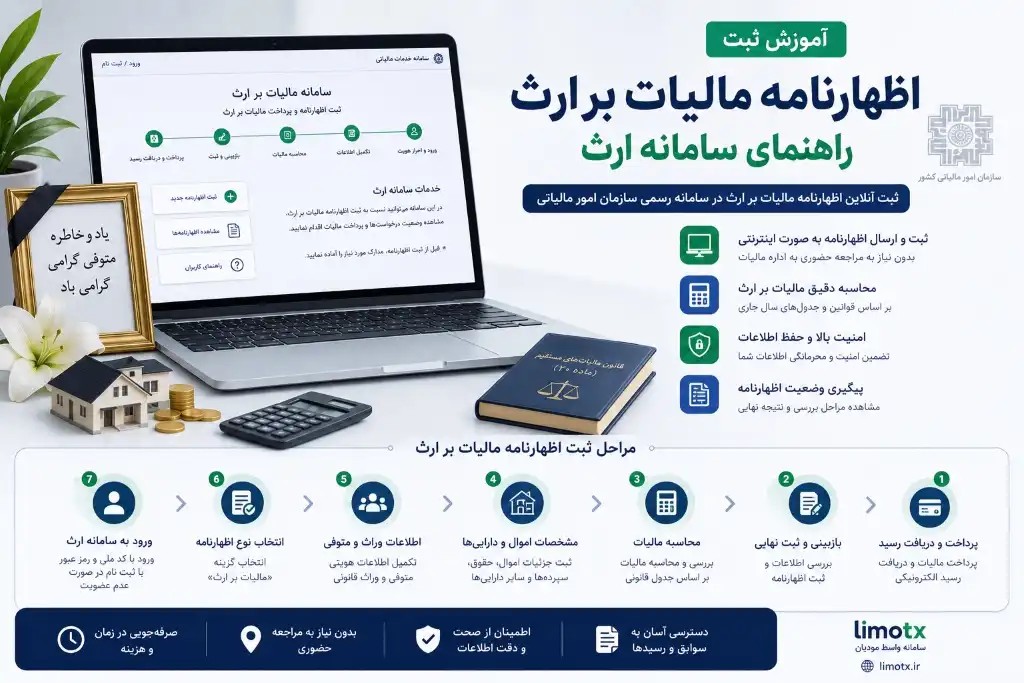
راهنمای ثبت الکترونیکی اظهارنامه مالیات بر ارث
سازمان امور مالیاتی کشور، در راستای توسعه خدمات الکترونیکی و تسهیل فرایند خوداظهاری مؤدیان مالیاتی، از شهریورماه سال ۱۳۹۹ سامانه تحت وب «اظهارنامه الکترونیکی مالیات بر ارث» را طراحی و راهاندازی کرده است. در این مطلب از سامانه لیموتکس (limotx.ir) به صورت جامع و آموزشی، جزئیات قانونی، ، استثناها و مراحل را بررسی میکنیم تا پیش از انجام، آگاهانه تصمیم بگیرید
مؤدیان مالیاتی باید پس از ثبتنام در درگاه ملی خدمات الکترونیکی سازمان امور مالیاتی کشور و دریافت نام کاربری و رمز عبور، وارد درگاه شوند. سپس از بخش «اظهارنامهها»، گزینه مربوط به «اظهارنامه الکترونیکی مالیات بر ارث» را انتخاب و حسب مورد، فرم ماده ۲۶، فرم ماده ۳۴ یا هر دو فرم را تکمیل و ارسال کنند.
فهرست مطالب
1 مقدمه و معرفی سامانه
2.3 مدارک لازم برای فرم ماده ۲۶
4 مراحل ثبت اظهارنامه الکترونیکی مالیات بر ارث
4.2 تعیین شخص تسلیمکننده اظهارنامه
4.4 ثبتنام یا ورود به درگاه مالیاتی
4.7 ثبت اطلاعات گواهی حصر وراثت
5 رفع اشکال و ارسال مدارک پشتیبانی
ماده ۲۶ قانون مالیات بر ارث
وراث متوفی، منفرداً یا مجتمعاً، یا ولی، امین، قیم یا نماینده قانونی آنان موظفاند برای کسر موارد زیر از ماترک موضوع ماده ۱۷ قانون مالیاتهای مستقیم، ظرف مدت یک سال از تاریخ فوت متوفی، اظهارنامه مخصوص مالیات بر ارث را تسلیم کنند:
- هزینههای کفنودفن، در حدود عرف و عادت؛
- واجبات مالی و عبادی، در حدود قواعد شرعی؛
- دیون محقق متوفی.
اظهارنامه باید حاوی تمامی اقلام ماترک، ارزش روز آنها در زمان فوت و اطلاعات مربوط به مطالبات و بدهیهای متوفی باشد.
2.1 مهلت تسلیم اظهارنامه
وراث متوفی، منفرداً یا مجتمعاً، یا ولی، امین، قیم یا نماینده قانونی آنان موظفاند اظهارنامه مالیات بر ارث موضوع ماده ۲۶ را حداکثر ظرف مدت یک سال از تاریخ فوت متوفی به اداره امور مالیاتی صلاحیتدار تسلیم کنند.
این اظهارنامه باید شامل تمامی اقلام ماترک، ارزش روز آنها در زمان فوت و اطلاعات مربوط به مطالبات و بدهیهای متوفی باشد.
چنانچه کمتر از یک سال از تاریخ فوت متوفی گذشته باشد، امکان تکمیل و تسلیم فرم ماده ۲۶ وجود دارد. پس از سپریشدن مهلت یکساله، تکمیل و ارسال این فرم از طریق سامانه امکانپذیر نخواهد بود و مؤدی باید حسب مورد نسبت به تکمیل فرم ماده ۳۴ اقدام کند.
۲ـ۲. موارد قابل کسر از ماترک
در صورت تسلیم اظهارنامه ماده ۲۶ در مهلت مقرر و ارائه اسناد و مدارک معتبر، موارد زیر در چارچوب مقررات قانونی از ماترک متوفی کسر میشوند:
- هزینههای کفنودفن، در حدود عرف و عادت؛
- واجبات مالی و عبادی متوفی، در حدود قواعد شرعی؛
- دیون قطعی و محقق متوفی.
اطلاعات مربوط به این موارد باید بهصورت کامل در اظهارنامه درج و اسناد و مدارک اثباتکننده آنها نیز در سامانه بارگذاری شود.
مدارک لازم برای فرم ماده ۲۶
مدارک زیر باید به اظهارنامه پیوست شوند:
۱. رونوشت یا تصویر گواهیشده اسناد مربوط به بدهیها و مطالبات متوفی؛
۲. رونوشت یا تصویر گواهیشده تمامی اسنادی که حق مالکیت متوفی نسبت به اموال و حقوق مالی را اثبات میکنند؛
۳. رونوشت یا تصویر گواهیشده آخرین وصیتنامه متوفی، در صورت وجود؛
۴. رونوشت یا تصویر گواهیشده وکالتنامه، قیمنامه یا مدرک مربوط به ولایت، در صورتی که اظهارنامه توسط وکیل، قیم یا ولی تسلیم شود؛
۵. رونوشت یا تصویر گواهی فوت صادرشده از مراجع ذیربط.
ماده ۳۴ قانون مالیات بر ارث
اشخاص و مراجع زیر مجاز نیستند پیش از دریافت گواهی پرداخت مالیات مربوط، اموال و داراییهای متوفی را به وراث یا موصیله تسلیم کنند، به نام آنان به ثبت برسانند یا معاملهای درباره آن اموال و داراییها انجام دهند:
۱. بانکها و سایر مؤسسات مالی و اعتباری، شرکتها، مؤسسات، نهادهای عمومی غیردولتی و سایر اشخاص حقوقی دولتی و غیردولتی که وجوه نقد، سفته، جواهر یا هر نوع مال دیگری از متوفی نزد آنان است؛
۲. ادارات ثبت اسناد و املاک، هنگام ثبت اموال غیرمنقول به نام وراث یا موصیله؛
۳. دفاتر اسناد رسمی، هنگام ثبت تقسیمنامه یا هر نوع معامله وراث در مورد اموال و داراییهای متوفی؛
۴. شرکتهایی که متوفی در آنها مالک سهام یا سهمالشرکه بوده است؛
۵. شرکتهای کارگزاری، صندوقهای سرمایهگذاری و سایر نهادهای مالی؛
۶. صندوقهای دادگستری و صندوقهای ادارات ثبت اسناد و املاک کشور.
مراحل ثبت اظهارنامه الکترونیکی مالیات بر ارث
مرحله اول: بررسی تاریخ فوت متوفی
ابتدا تاریخ فوت متوفی را بررسی کنید:
- اگر تاریخ فوت متوفی قبل از سال ۱۳۹۵ باشد، ثبت اظهارنامه الکترونیکی از طریق سامانه امکانپذیر نیست. در این حالت باید حضوری به اداره امور مالیاتی مربوط به آخرین نشانی محل سکونت متوفی مراجعه کنید.
- اگر تاریخ فوت متوفی از ابتدای سال ۱۳۹۵ به بعد باشد، امکان ثبت اظهارنامه از طریق سامانه الکترونیکی وجود دارد.
مرحله دوم: تعیین شخص تسلیمکننده اظهارنامه
اظهارنامه الکترونیکی مالیات بر ارث باید توسط یکی از اشخاص زیر تنظیم و تسلیم شود:
- یکی از وراث؛
- نماینده یا وکیل یک یا چند نفر از وراث؛
- ولی یک یا چند نفر از وراث؛
- قیم یک یا چند نفر از وراث؛
- ناظر وصیتنامه متوفی.
در صورت اقدام وکیل، ولی یا قیم، مدارک اثبات سمت قانونی باید در سامانه بارگذاری شود.
مرحله سوم: ثبتنام یا ورود به درگاه مالیاتی
ورود به سامانه مودیان مالیاتی tp.tax.gov.ir | راهنمای کامل و سریع مراحل ثبتنام
پیش از شروع ثبت اظهارنامه، تمامی مدارک و مستندات موردنیاز، از جمله شناسنامه متوفی، گواهی فوت، مدارک هویتی وراث و اسناد مربوط به اموال و داراییها را آماده و در دسترس قرار دهید. این کار موجب تسریع و سهولت در تکمیل اظهارنامه میشود.
برای ورود به پورتال الکترونیکی اظهارنامه مالیات بر ارث، مراحل زیر را انجام دهید:
۱. با استفاده از نام کاربری و رمز عبور خود، وارد داشبورد درگاه ملی خدمات الکترونیکی سازمان امور مالیاتی کشور شوید.
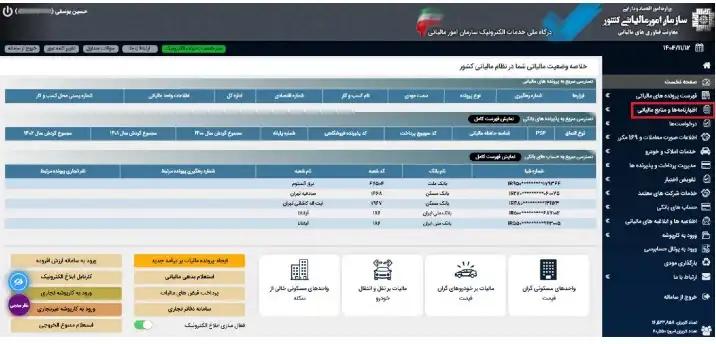
۲. در داشبورد، روی گزینه «اظهارنامهها و منابع مالیاتی» که در تصویر راهنما با کادر قرمز مشخص شده است، کلیک کنید.
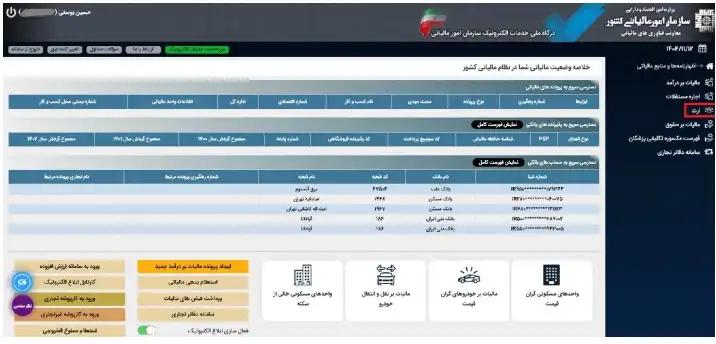
۳. از میان گزینههای نمایشدادهشده، گزینه «ارث» را انتخاب کنید.
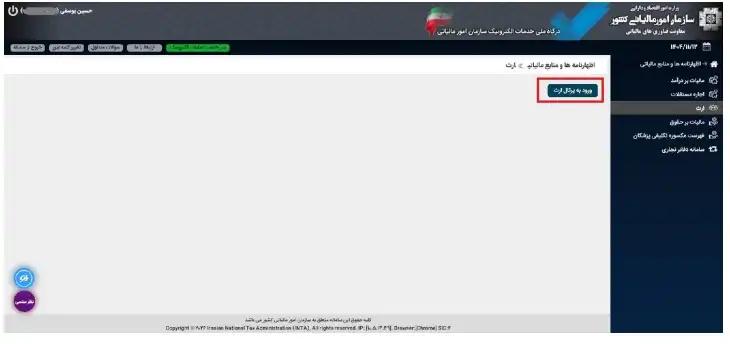
۴. روی گزینه «ورود به پورتال ارث» کلیک کنید.
با انجام این مراحل، وارد پورتال الکترونیکی اظهارنامه مالیات بر ارث خواهید شد و میتوانید فرایند تنظیم و ثبت اظهارنامه را آغاز کنید.
مرحله چهارم: انتخاب فرم مناسب
پس از ورود به صفحه اصلی پورتال اظهارنامه الکترونیکی مالیات بر ارث، از منوی سمت راست صفحه، حسب مورد یکی از گزینههای «فرم ۲۶»، «فرم ۳۴» یا «اشکالات و پیشنهادات» را انتخاب کنید.
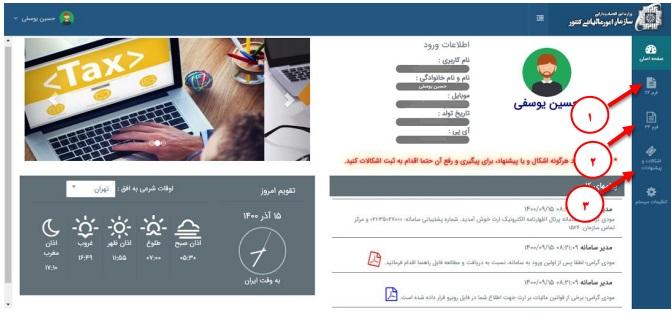
۱. فرم ماده ۲۶
اگر از تاریخ فوت متوفی یک سال یا کمتر گذشته است، گزینه «فرم ۲۶» را انتخاب کنید.
این اظهارنامه شامل بخش ثبت دیون و هزینههای متوفی است. بنابراین، اطلاعات و مدارک مربوط به هزینههای کفنودفن، واجبات مالی و عبادی و دیون محقق متوفی را آماده کنید.
۲. فرم ماده ۳۴
اگر بیش از یک سال از تاریخ فوت متوفی گذشته است، گزینه «فرم ۳۴» را انتخاب کنید.
این اظهارنامه شامل بخش دیون و هزینهها نیست. همچنین پس از گذشت بیش از یک سال از تاریخ فوت، امکان تکمیل و ارسال فرم ماده ۲۶ از طریق سامانه وجود ندارد.
۳. اشکالات و پیشنهادات
در صورت مشاهده هرگونه اشکال یا خطا در سامانه یا در صورت داشتن انتقاد و پیشنهاد، گزینه «اشکالات و پیشنهادات» را انتخاب و درخواست خود را ثبت کنید تا کارشناسان مربوط آن را بررسی و پیگیری کنند.
اگر لازم است مدارک یا اسنادی را به درخواست خود پیوست کنید، از گزینه «انتخاب فایل» در قسمت بالای سمت چپ صفحه استفاده کنید. مدارک باید با فرمت JPEG یا JPG و بهصورت خوانا و واضح بارگذاری شوند.
نکات مهم
۱. برای آگاهی از نحوه تکمیل اظهارنامه مالیات بر ارث، روی نشان مقابل عبارت زیر کلیک و فایل راهنما را دریافت و مطالعه کنید:
«مؤدی گرامی، لطفاً پس از نخستین ورود به سامانه، نسبت به دریافت و مطالعه فایل راهنما اقدام فرمایید.»
۲. برای آگاهی از برخی قوانین مالیات بر ارث، روی نشان مقابل عبارت زیر کلیک کنید:
«مؤدی گرامی، برخی از قوانین مالیات بر ارث برای اطلاع شما در فایل روبهرو قرار داده شده است.»
مرحله پنجم: ثبت اطلاعات اظهارکننده
اطلاعات خواستهشده را با دقت وارد کنید، از جمله:
- اطلاعات هویتی متوفی؛
- تاریخ و محل فوت؛
- آخرین نشانی محل سکونت متوفی؛
- اطلاعات هویتی وراث؛
- مشخصات شخص تنظیمکننده اظهارنامه؛
- سمت قانونی اظهارکننده، مانند وارث، وکیل، ولی یا قیم؛
- اطلاعات مربوط به وصیتنامه، در صورت وجود.
اطلاعات واردشده باید با مدارک هویتی و اسناد رسمی مطابقت داشته باشد.
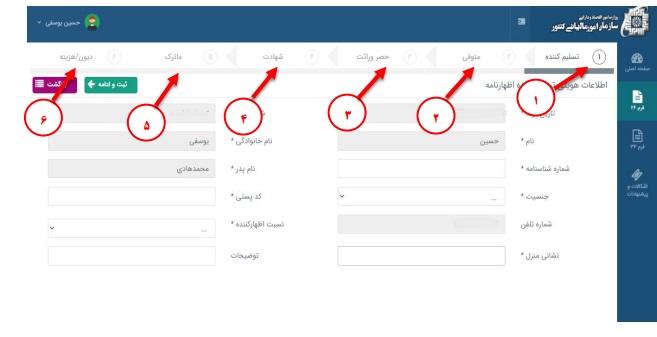
ثبت اطلاعات تسلیمکننده اظهارنامه
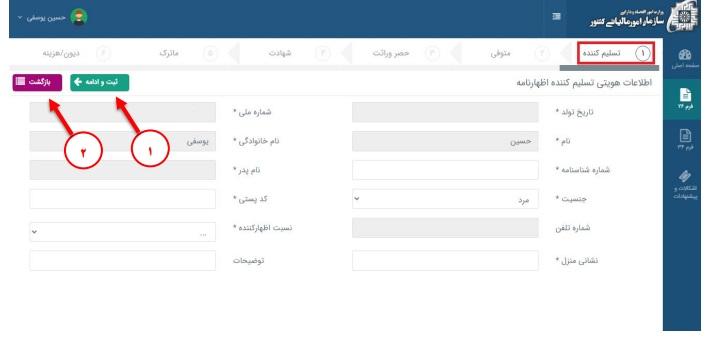
در این مرحله، اطلاعات هویتی تسلیمکننده اظهارنامه، بر اساس اطلاعات سجلی ارائهشده هنگام ثبتنام، در کادرهای خاکستریرنگ نمایش داده میشود. اطلاعات این کادرها غیرقابلویرایش است.
ابتدا مشخصات نمایشدادهشده را بهدقت کنترل و سپس سایر اطلاعات درخواستی را تکمیل کنید. پس از تکمیل اطلاعات، گزینه مربوط به تأیید و ادامه فرایند را انتخاب کنید.
منظور از «تسلیمکننده اظهارنامه»، شخصی است که برای تکمیل و ارسال اظهارنامه اقدام میکند. برای تعیین سمت این شخص، روی نشانگر موجود در کادر «نسبت اظهارکننده» کلیک و یکی از گزینههای نمایشدادهشده، مانند وارث، وکیل ورثه، وکیل وراث، قیم ورثه، قیم وراث یا ناظر را انتخاب کنید.
اطلاعات موردنیاز تسلیمکننده
پس از کنترل مشخصات درجشده در کادرهای خاکستری، اطلاعات زیر را حسب مورد تکمیل کنید:
- جنسیت؛
- کد پستی؛
- شماره تلفن؛
- نسبت اظهارکننده؛
- شماره وکالتنامه یا قیمنامه؛
- تاریخ وکالتنامه یا قیمنامه؛
- نشانی محل سکونت.
اصلاح اطلاعات
در هر مرحله، چنانچه لازم باشد اطلاعات واردشده را اصلاح، حذف یا تغییر دهید، گزینه مربوط به ویرایش را انتخاب و تغییرات موردنظر را اعمال کنید.
نکات مهم
۱. تکمیل تمام فیلدهایی که با علامت ستاره (*) مشخص شدهاند، الزامی است.
۲. اگر نسبت اظهارکننده یکی از گزینههای «وکیل ورثه»، «وکیل وراث»، «قیم ورثه» یا «قیم وراث» باشد، درج شماره و تاریخ وکالتنامه یا قیمنامه الزامی خواهد بود.
۳. پیش از رفتن به مرحله بعد، از صحت اطلاعات تماس، نشانی، سمت اظهارکننده و مشخصات وکالتنامه یا قیمنامه اطمینان حاصل کنید.
۴. اگر اطلاعات نمایشدادهشده در کادرهای خاکستری صحیح نیست، به دلیل غیرقابلویرایش بودن این کادرها، لازم است اطلاعات سجلی یا ثبتنامی از مسیر مربوط در درگاه ملی خدمات الکترونیکی سازمان امور مالیاتی اصلاح شود.
مرحله ششم: ثبت اطلاعات متوفی
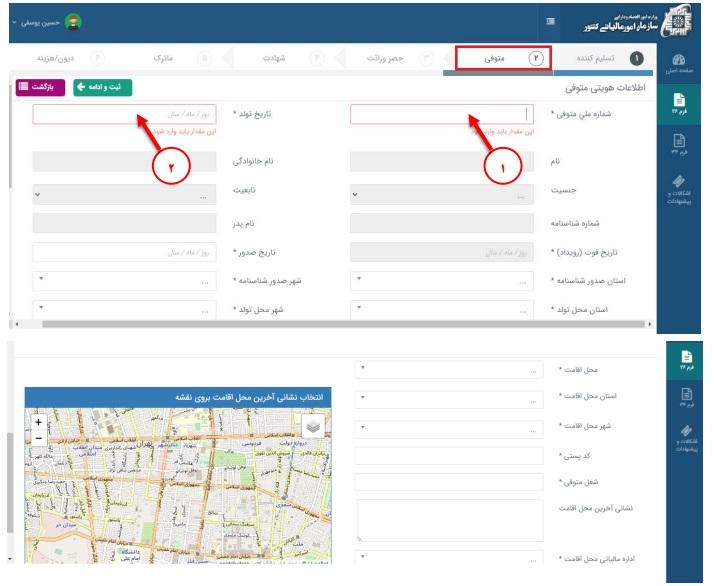
در این مرحله، اطلاعات هویتی متوفی را بهترتیب زیر ثبت و تکمیل کنید:
۱. ابتدا شماره ملی متوفی را در کادر مربوط وارد کنید.
۲. روی کادر «تاریخ تولد» کلیک کنید و با استفاده از تقویم نمایشدادهشده، سال، ماه و روز تولد متوفی را انتخاب کنید.
۳. پس از درج شماره ملی و تاریخ تولد، اطلاعات هویتی متوفی بهصورت خودکار در کادرهای خاکستریرنگ و غیرقابلویرایش نمایش داده میشود. این اطلاعات شامل موارد زیر است:
- نام؛
- نام خانوادگی؛
- جنسیت؛
- تابعیت؛
- شماره شناسنامه؛
- نام پدر؛
- تاریخ فوت ثبتشده در سامانه.
۴. اطلاعات نمایشدادهشده را بهدقت بررسی کنید و سپس سایر اطلاعات درخواستی را تکمیل نمایید.
۵. پس از تکمیل و کنترل اطلاعات، گزینه مربوط به «تأیید و ادامه» را انتخاب کنید تا وارد مرحله بعد شوید.
اصلاح اطلاعات
چنانچه لازم باشد اطلاعات واردشده را اصلاح، حذف یا تغییر دهید، گزینه مربوط به «ویرایش» را انتخاب و تغییرات موردنظر را اعمال کنید.
نکات مهم
- تمام اطلاعات هویتی نمایشدادهشده در کادرهای خاکستری غیرقابلویرایش هستند.
- شماره ملی و تاریخ تولد متوفی را دقیقاً مطابق مدارک هویتی وارد کنید.
- فیلدهای دارای علامت ستاره (
*) باید حتماً تکمیل شوند. - پیش از ورود به مرحله بعد، اطلاعات نمایشدادهشده را با شناسنامه و گواهی فوت متوفی تطبیق دهید.
- اگر اطلاعات کادرهای خاکستری با مدارک رسمی مغایرت دارد، برای بررسی و اصلاح اطلاعات از مسیر پشتیبانی سامانه یا بخش «اشکالات و پیشنهادات» اقدام کنید.
مرحله هفتم: ثبت اطلاعات گواهی حصر وراثت
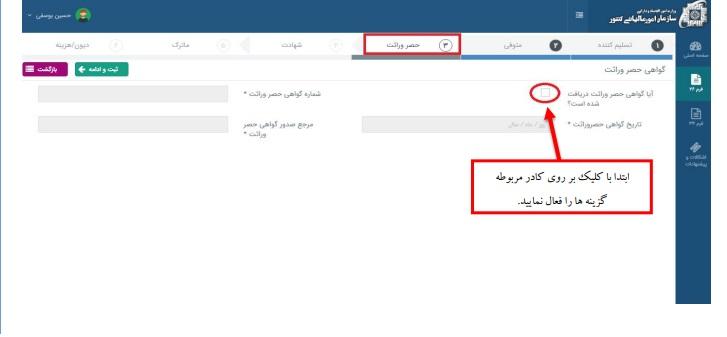
در حالت عادی، کادرهای مربوط به اطلاعات گواهی حصر وراثت غیرفعال هستند. برای ثبت این اطلاعات، مراحل زیر را انجام دهید:
۱. اگر گواهی حصر وراثت دریافت شده است، گزینه «آیا گواهی حصر وراثت دریافت شده است؟» را علامت بزنید.
۲. پس از علامتزدن این گزینه، کادرهای مربوط به اطلاعات گواهی حصر وراثت فعال میشوند.
۳. اطلاعات زیر را مطابق گواهی صادرشده وارد کنید:
- شماره گواهی حصر وراثت؛
- تاریخ صدور گواهی حصر وراثت؛
- مرجع صادرکننده گواهی حصر وراثت.
۴. اطلاعات واردشده را با اصل گواهی تطبیق دهید و از صحت آنها اطمینان حاصل کنید.
۵. در پایان، گزینه مربوط به «تأیید و ادامه» را انتخاب کنید تا اطلاعات ذخیره شود و به مرحله بعد بروید.
اصلاح اطلاعات
اگر لازم است اطلاعات ثبتشده را اصلاح، حذف یا تغییر دهید، گزینه مربوط به «ویرایش» را انتخاب و تغییرات موردنظر را اعمال کنید.
نکات مهم
- تنها در صورتی گزینه «آیا گواهی حصر وراثت دریافت شده است؟» را علامت بزنید که این گواهی صادر و دریافت شده باشد.
- شماره، تاریخ و مرجع صدور را دقیقاً مطابق اطلاعات مندرج در گواهی وارد کنید.
- فیلدهایی که با علامت ستاره (
*) مشخص شدهاند، الزامی هستند. - اگر هنوز گواهی حصر وراثت دریافت نشده است، این گزینه را علامت نزنید و مطابق امکانات سامانه به مرحله بعد بروید.
مرحله هشتم: ثبت اطلاعات شهادت
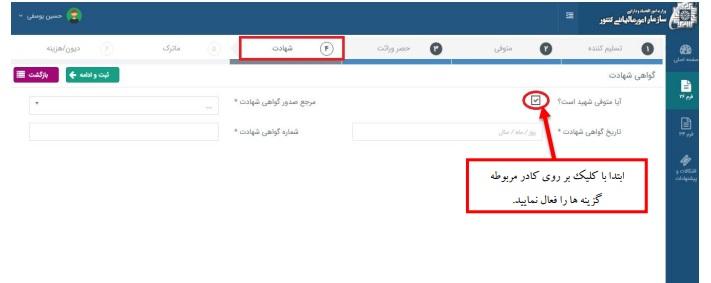
در این مرحله، چنانچه فوت متوفی در اثر شهادت رخ داده باشد، اطلاعات مربوط به گواهی شهادت را ثبت کنید.
در حالت عادی، کادرهای مربوط به گواهی شهادت غیرفعال هستند. برای فعالکردن این کادرها، مراحل زیر را انجام دهید:
۱. اگر متوفی شهید است، گزینه «آیا متوفی شهید است؟» را علامت بزنید.
۲. پس از علامتزدن این گزینه، کادرهای مربوط به گواهی شهادت فعال میشوند.
۳. اطلاعات زیر را مطابق گواهی شهادت وارد کنید:
- شماره گواهی شهادت؛
- تاریخ صدور گواهی شهادت؛
- مرجع صادرکننده گواهی شهادت.
۴. اطلاعات واردشده را با گواهی شهادت تطبیق دهید و از صحت آنها اطمینان حاصل کنید.
۵. در پایان، گزینه مربوط به «تأیید و ادامه» را انتخاب کنید تا اطلاعات ذخیره شود و به مرحله بعد بروید.
اصلاح اطلاعات
اگر لازم است اطلاعات ثبتشده را اصلاح، حذف یا تغییر دهید، گزینه مربوط به «ویرایش» را انتخاب و تغییرات موردنظر را اعمال کنید.
نکات مهم
- اگر متوفی شهید نیست، گزینه «آیا متوفی شهید است؟» را علامت نزنید و بدون تکمیل این بخش، به مرحله بعد بروید.
- شماره، تاریخ و مرجع صدور گواهی را دقیقاً مطابق اطلاعات مندرج در گواهی شهادت وارد کنید.
- تکمیل فیلدهایی که با علامت ستاره (
*) مشخص شدهاند، الزامی است. - در متن اولیه، عبارات «شماره گواهی حصر وراثت»، «تاریخ گواهی حصر وراثت» و «مرجع صدور حصر وراثت» در این مرحله درج شده بود که با توجه به موضوع مرحله، به «گواهی شهادت» اصلاح شد. بااینحال، هنگام تکمیل فرم، عناوین دقیق نمایشدادهشده در سامانه را ملاک قرار دهید.
مرحله نهم: ثبت ماترک متوفی
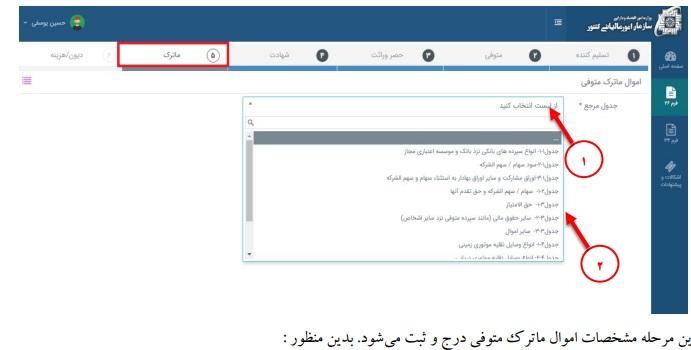
در این مرحله، مشخصات تمامی اموال، داراییها و حقوق مالی باقیمانده از متوفی ثبت میشود. برای ثبت ماترک، مراحل زیر را انجام دهید:
۱. ابتدا روی کادر «جدول مرجع» که در تصویر راهنما با فلش مشخص شده است، کلیک کنید تا فهرست جداول مربوط نمایش داده شود.
۲. جدول متناسب با نوع مال یا دارایی متوفی را از فهرست انتخاب کنید.
۳. پس از انتخاب جدول، کادرهای مربوط به اطلاعات آن دارایی نمایش داده میشوند. اطلاعات خواستهشده را مطابق اسناد و مدارک موجود تکمیل کنید.
۴. پس از تکمیل اطلاعات، گزینه مربوط به «ثبت» را انتخاب کنید تا اطلاعات دارایی در سامانه ذخیره شود.
۵. اطلاعات ثبتشده را در فهرست ماترک بررسی کنید و از کامل و صحیح بودن آنها اطمینان یابید.
جداول مرجع ماترک
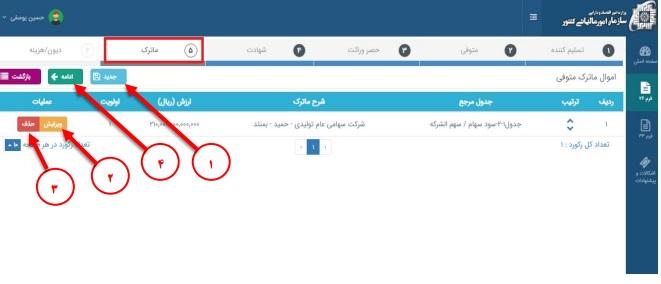
جدول متناسب با نوع مال یا دارایی را از میان گزینههای زیر انتخاب کنید:
- جدول ۱ـ۱: انواع سپردههای بانکی نزد بانکها و مؤسسات اعتباری مجاز؛
- جدول ۱ـ۲: سود سهام و سهمالشرکه؛
- جدول ۱ـ۳: اوراق مشارکت و سایر اوراق بهادار، بهاستثنای سهام و سهمالشرکه؛
- جدول ۲ـ۱: سهام، سهمالشرکه و حقتقدم آنها؛
- جدول ۳ـ۱: حق امتیاز؛
- جدول ۳ـ۲: سایر حقوق مالی، مانند سپرده متوفی نزد سایر اشخاص؛
- جدول ۳ـ۳: سایر اموال؛
- جدول ۴ـ۱: انواع وسایل نقلیه موتوری زمینی؛
- جدول ۴ـ۲: انواع وسایل نقلیه موتوری دریایی؛
- جدول ۴ـ۳: انواع وسایل نقلیه موتوری هوایی؛
- جدول ۵ـ۱: املاک؛
- جدول ۵ـ۲: حق واگذاری محل.
شماره جداول در این فهرست بر اساس ساختار متعارف «گروه اصلی ـ زیرگروه» مرتب شده است. هنگام ثبت اطلاعات، عنوان و شماره دقیق نمایشدادهشده در سامانه را ملاک قرار دهید.
ثبت چند مال یا دارایی
اگر متوفی بیش از یک مال یا دارایی داشته است، باید برای هر مورد یک رکورد جداگانه ثبت کنید. برای این منظور، گزینه مربوط به «افزودن رکورد جدید» را انتخاب و اطلاعات هر دارایی را بهصورت مستقل وارد کنید.
برای مثال، اگر متوفی دارای دو حساب بانکی، یک ملک و یک وسیله نقلیه بوده است، هر حساب بانکی و هر یک از اموال دیگر باید در رکورد جداگانه و در جدول مرجع مرتبط ثبت شود.
اصلاح اطلاعات ماترک
اگر اطلاعات یک رکورد نیاز به تغییر یا اصلاح دارد، گزینه مربوط به «ویرایش» را در مقابل همان رکورد انتخاب کنید. پس از اعمال تغییرات، اطلاعات را دوباره ثبت یا ذخیره کنید.
حذف اطلاعات ماترک
تا پیش از ثبت نهایی اظهارنامه، میتوانید رکوردهای ماترک را حذف کنید. برای این کار:
۱. گزینه مربوط به «حذف» را در مقابل رکورد موردنظر انتخاب کنید.
۲. پیام تأیید حذف نمایش داده میشود.
۳. در صورت اطمینان، حذف رکورد را تأیید کنید.
با تأیید پیام، رکورد موردنظر از فهرست ماترک حذف خواهد شد.
ورود به مرحله بعد
پس از ثبت تمامی اموال، داراییها و حقوق مالی متوفی، فهرست ماترک را بهدقت بررسی کنید. سپس گزینه مربوط به «ثبت اطلاعات و ادامه» را انتخاب کنید تا اطلاعات ذخیره شود و به مرحله بعد بروید.
نکات مهم
- تمامی اموال و حقوق مالی متوفی باید در اظهارنامه درج شوند.
- برای هر مال یا دارایی، یک رکورد جداگانه ثبت کنید.
- جدول مرجع را متناسب با نوع دارایی انتخاب کنید.
- اطلاعات هر دارایی را دقیقاً مطابق اسناد مالکیت و مدارک رسمی وارد کنید.
- فیلدهای دارای علامت ستاره (
*) الزامی هستند. - پیش از ثبت نهایی اظهارنامه، امکان افزودن، ویرایش یا حذف رکوردهای ماترک وجود دارد.
- پس از ثبت نهایی، امکان ویرایش اظهارنامه وجود ندارد؛ بنابراین، پیش از ثبت نهایی، فهرست ماترک را بهطور کامل بازبینی کنید.
مرحله دهم: ثبت دیون و هزینهها
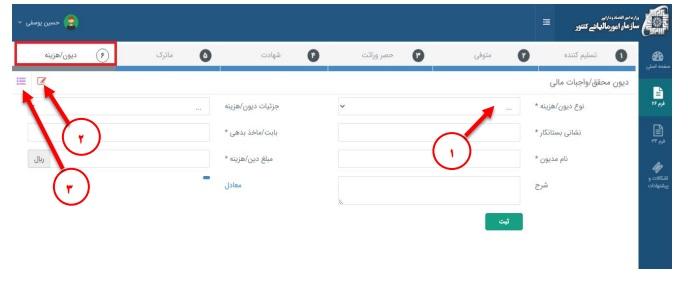
این مرحله مربوط به ثبت دیون و هزینههای متوفی است و در اظهارنامه ماده ۲۶ کاربرد دارد. برای تکمیل این بخش، مراحل زیر را انجام دهید:
۱. ابتدا روی گزینه «نوع دین/هزینه» کلیک کنید تا فهرست جداول مربوط نمایش داده شود.
۲. از میان گزینههای نمایشدادهشده، مورد متناسب با دین یا هزینه را انتخاب کنید.
۳. پس از انتخاب نوع دین یا هزینه، کادرهای مربوط به اطلاعات آن نمایش داده میشود. اطلاعات خواستهشده را مطابق اسناد و مدارک موجود تکمیل کنید.
۴. پس از تکمیل اطلاعات، روی گزینه مربوط به «ثبت» کلیک کنید تا اطلاعات واردشده در سامانه ذخیره شود.
۵. برای مشاهده فهرست موارد ثبتشده بهعنوان دیون و هزینهها، گزینه مربوط به «نمایش فهرست» را انتخاب کنید.
۶. پس از ثبت و بررسی همه موارد، گزینه مربوط به «ادامه» را انتخاب کنید تا وارد صفحه تأیید نهایی اظهارنامه شوید.
پاککردن اطلاعات واردشده
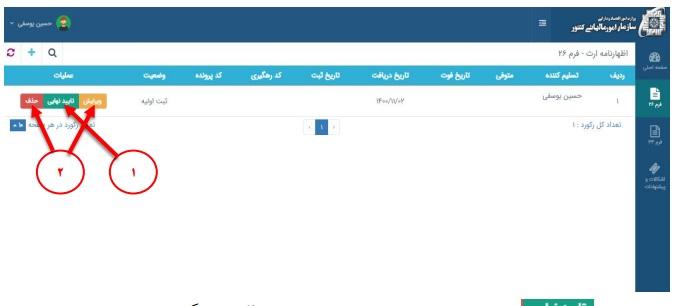
اگر پیش از ثبت، لازم باشد اطلاعات واردشده را حذف و دوباره ثبت کنید، میتوانید گزینه مربوط به «پاککردن» را انتخاب کنید. با این کار، اطلاعات واردشده از فرم حذف میشود و امکان درج مجدد آنها فراهم خواهد شد.
ویرایش یا حذف اطلاعات ثبتشده
تا پیش از تأیید نهایی اظهارنامه، میتوانید اطلاعات ثبتشده را ویرایش یا حذف کنید. برای این کار، از گزینههای مربوط به «ویرایش» یا «حذف» استفاده کنید.
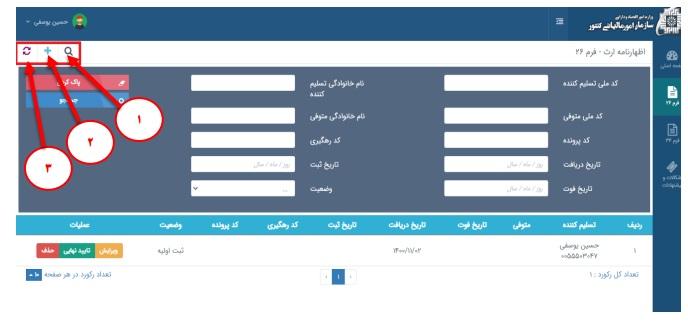
ثبت نهایی اظهارنامه
پس از ورود به صفحه تأیید نهایی، اطلاعات اظهارنامه را یکبار دیگر با دقت بررسی کنید. در صورت اطمینان از صحت اطلاعات، گزینه مربوط به «ثبت نهایی» را انتخاب کنید.
با ثبت نهایی اظهارنامه:
- اظهارنامه مالیات بر ارث بهصورت نهایی ثبت میشود؛
- کد رهگیری سیستمی صادر خواهد شد.
این کد را برای پیگیریهای بعدی نزد خود نگه دارید.
جستوجوی اظهارنامه ثبتشده
برای یافتن اظهارنامهای که قبلاً ثبت شده است، میتوانید وارد صفحه «جستوجو» شوید و با تکمیل اطلاعات درخواستی، اظهارنامه موردنظر را بازیابی کنید.
ثبت اظهارنامه جدید
اگر قصد ثبت و ارسال اظهارنامه جدید را دارید، گزینه مربوط به «اظهارنامه جدید» را انتخاب کنید.
بارگذاری مجدد اطلاعات
در صورت نیاز، میتوانید با استفاده از گزینه مربوط به «بارگذاری مجدد اطلاعات»، اطلاعات را دوباره فراخوانی یا بارگذاری کنید.
نکات مهم
- این مرحله مربوط به دیون و هزینههاست و فقط در مواردی که سامانه این بخش را فعال نشان میدهد، باید تکمیل شود.
- اطلاعات دیون و هزینهها را دقیقاً مطابق اسناد مثبته وارد کنید.
- پیش از ثبت نهایی، امکان ویرایش و حذف اطلاعات وجود دارد.
- پس از ثبت نهایی، امکان ویرایش همان اظهارنامه وجود نخواهد داشت.
- دریافت و نگهداری کد رهگیری سیستمی پس از ثبت نهایی ضروری است.
مرحله یازدهم: مشاهده و چاپ اظهارنامه
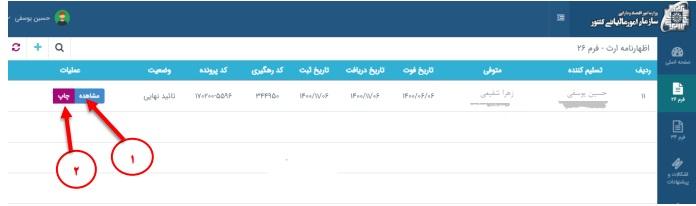
پس از ثبت نهایی اظهارنامه، امکان مشاهده و چاپ آن در سامانه فراهم است. در این بخش میتوانید اطلاعات ثبتشده را بررسی کرده و در صورت نیاز، نسخه چاپی اظهارنامه را تهیه کنید.
نکته مهم
توجه داشته باشید که پس از تأیید نهایی اظهارنامه، دیگر امکان ویرایش، اصلاح، تغییر یا حذف آن وجود نخواهد داشت. به همین دلیل، لازم است پیش از ثبت نهایی، تمامی اطلاعات اظهارنامه را با دقت بررسی کنید.
مشاهده اظهارنامه
۱. برای مشاهده اطلاعات اظهارنامه تکمیلشده، روی گزینه مربوط به «مشاهده اظهارنامه» کلیک کنید.
۲. با انتخاب این گزینه، اطلاعات ثبتشده اظهارنامه برای شما نمایش داده خواهد شد و میتوانید جزئیات آن را بررسی کنید.
چاپ اظهارنامه
۱. برای چاپ اظهارنامه الکترونیکی ارث که ارسال شده است، روی گزینه مربوط به «چاپ اظهارنامه» کلیک کنید.
۲. پس از انتخاب این گزینه، نسخه قابل چاپ اظهارنامه نمایش داده میشود و میتوانید آن را چاپ یا ذخیره کنید.
نکات کاربردی
- قبل از ثبت نهایی، همه اطلاعات را بازبینی کنید.
- پس از ثبت نهایی، اظهارنامه فقط قابل مشاهده و چاپ است.
- برای پیگیریهای بعدی، نسخه چاپی یا فایل ذخیرهشده اظهارنامه را نزد خود نگه دارید.
- کد رهگیری صادرشده پس از ثبت نهایی را نیز برای مراجعات بعدی حفظ کنید.
رفع اشکال و ارسال مدارک پشتیبانی
اگر هنگام تکمیل یا ثبت نهایی اظهارنامه با خطا یا مشکلی مواجه شدید:
۱. وارد بخش «اشکالات و پیشنهادات» شوید.
۲. مشکل را با ذکر جزئیات ثبت کنید.
۳. در صورت نیاز به ارسال مدرک، از گزینه «انتخاب فایل» در سمت چپِ بالای صفحه نخست استفاده کنید.
۴. برای هر سند یا مدرک، یک درخواست یا تیکت جداگانه ثبت کنید.
در متن درخواست، بهتر است اطلاعاتی مانند کد ملی متوفی، مرحله بروز خطا، متن پیام خطا و زمان تقریبی وقوع مشکل را نیز درج کنید.
چکلیست نهایی
پیش از ارسال اظهارنامه، موارد زیر را کنترل کنید:
- تاریخ فوت متوفی بررسی شده است.
- فرم مناسب، یعنی فرم ماده ۲۶ یا ماده ۳۴، انتخاب شده است.
- اطلاعات هویتی متوفی و وراث صحیح است.
- سمت قانونی اظهارکننده مشخص و مستند است.
- تمام اموال و داراییهای متوفی درج شده است.
- بدهیها، مطالبات و هزینههای قابل کسر ثبت شده است.
- تصاویر مدارک کامل و خوانا هستند.
- اطلاعات اظهارنامه پیش از ثبت نهایی بازبینی شده است.
- اظهارنامه ثبت نهایی شده است.
- کد رهگیری سیستمی ذخیره و نگهداری شده است.
سوالات متداول
-
سوال: اظهارنامه مالیات بر ارث چیست؟
جواب: اظهارنامه مالیات بر ارث، فرمی است که وراث یا نماینده قانونی آنها برای اعلام اموال، داراییها، بدهیها و هزینههای متوفی به سازمان امور مالیاتی تکمیل و ثبت میکنند.
-
سوال: ثبت الکترونیکی اظهارنامه مالیات بر ارث چگونه انجام میشود؟
جواب: برای ثبت الکترونیکی اظهارنامه مالیات بر ارث باید وارد درگاه ملی خدمات الکترونیک مالیاتی شوید، از بخش اظهارنامهها گزینه ارث را انتخاب کنید و مراحل تکمیل اطلاعات تسلیمکننده، متوفی، وراث، ماترک، دیون و هزینهها را انجام دهید.
-
سوال: برای ثبت اظهارنامه مالیات بر ارث چه مدارکی لازم است؟
جواب: معمولاً شناسنامه متوفی، گواهی فوت، گواهی حصر وراثت، وکالتنامه یا قیمنامه در صورت وجود، و مدارک مربوط به اموال، داراییها، بدهیها و هزینههای متوفی برای ثبت اظهارنامه لازم است.
-
سوال: مهلت ثبت اظهارنامه مالیات بر ارث چقدر است؟
جواب: مطابق ماده ۲۶ قانون، وراث یا نماینده قانونی آنها باید ظرف یک سال از تاریخ فوت، اظهارنامه مالیات بر ارث را تسلیم کنند.
-
سوال: اگر بیش از یک سال از تاریخ فوت گذشته باشد، چه باید کرد؟
جواب: در صورتی که بیش از یک سال از تاریخ فوت گذشته باشد، بسته به نوع دارایی و درخواست، باید از فرآیندهای مربوط به ماده ۳۴ برای دریافت گواهی مالیات بر ارث و انجام نقلوانتقال یا تحویل اموال استفاده شود.
-
سوال: آیا برای هر مال یا دارایی باید یک رکورد جداگانه ثبت شود؟
جواب: بله، هر مال یا دارایی مانند حساب بانکی، ملک، خودرو، سهام یا سایر حقوق مالی باید بهصورت جداگانه و در جدول مرجع مرتبط ثبت شود.
-
سوال: در مرحله ثبت ماترک چه اطلاعاتی باید وارد شود؟
جواب: در مرحله ثبت ماترک باید نوع دارایی از جدول مرجع انتخاب شود و سپس اطلاعات مربوط به هر مال، مانند مشخصات ملک، حساب بانکی، وسیله نقلیه، سهام یا سایر اموال، مطابق مدارک رسمی وارد شود.
-
سوال: مرحله دیون و هزینهها شامل چه مواردی است؟
جواب: در مرحله دیون و هزینهها، مواردی مانند بدهیهای متوفی، هزینههای کفن و دفن و سایر هزینهها یا تعهدات قابل قبول، بر اساس اسناد و مدارک مثبته ثبت میشود.
-
سوال: آیا بعد از ثبت نهایی اظهارنامه امکان ویرایش وجود دارد؟
جواب: خیر، پس از تأیید نهایی اظهارنامه، امکان ویرایش، اصلاح، تغییر یا حذف آن وجود ندارد؛ بنابراین باید قبل از ثبت نهایی، تمام اطلاعات با دقت بررسی شود.
-
سوال: بعد از ثبت نهایی اظهارنامه چه چیزی دریافت میشود؟
جواب: پس از ثبت نهایی اظهارنامه مالیات بر ارث، کد رهگیری سیستمی صادر میشود که برای پیگیریهای بعدی باید نگهداری شود.
-
سوال: آیا امکان مشاهده و چاپ اظهارنامه ثبتشده وجود دارد؟
جواب: بله، پس از ثبت نهایی، اظهارنامه از طریق سامانه قابل مشاهده است و میتوان نسخه چاپی آن را نیز دریافت کرد.
-
سوال: اگر تاریخ فوت متوفی قبل از سال ۱۳۹۵ باشد، آیا ثبت اینترنتی ممکن است؟
جواب: خیر، در صورتی که تاریخ فوت متوفی قبل از سال ۱۳۹۵ باشد، معمولاً باید بهصورت حضوری به اداره مالیاتی محل سکونت متوفی مراجعه شود.
سامانه ارسال صورتحساب الکترونیکی لیموتکس
ممنون که تا پایان این مقاله همراه ما در سامانه ارسال صورتحساب الکترونیکی لیموتکس بودید. لطفا از بقیه مطالب لیموتکس نیز دیدن فرمایید.
 دیدگاه ها بعد از تایید مدیر سایت نمایش داده می شوند.


